Zugangsdaten
Wo bekomme ich meine Zugangsdaten her?
Beim ersten Start sind die Felder in den Einstellungen leer – nur beim Stundenplan-Zugang ist der Benutzername bereits vorausgefüllt. Diese Seite zeigt zu jedem Feld zwei Dinge: woher die Daten kommen – und wo genau du sie in ESmobil einträgst.
Welche Bereiche du siehst, hängt von der gewählten Schule ab: Für die Europäische Grundschule Lichtenstein (EGL) gibt es in ESmobil keinen Stundenplan-Zugang und keinen Eltern-Zugang – dort sind nur Home.InfoPoint und Moodle relevant.
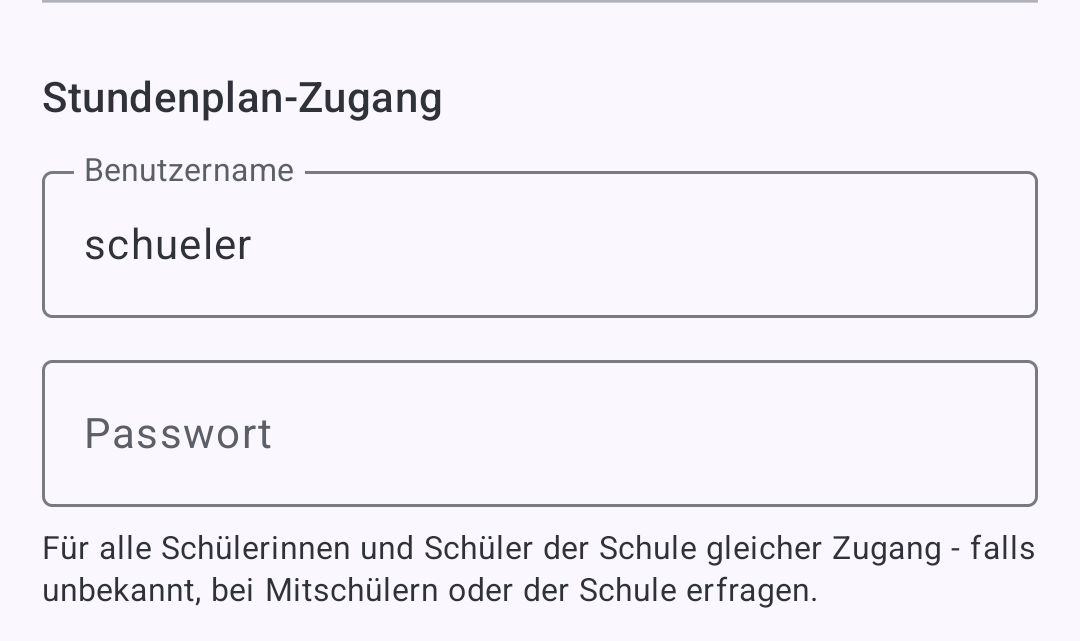
Stundenplan-Zugang
Benutzername & Passwort für VpMobil (Indiware)
Dieser Zugang ist für alle Schülerinnen und Schüler der Schule gleich. Du findest ihn in den Elterninformationen zur Einrichtung von VpMobil (moodle.tegw.de) – falls er dir nicht vorliegt, frag bei Mitschülern oder der Schule nach.

Hausaufgaben, Bemerkungen, Zensuren
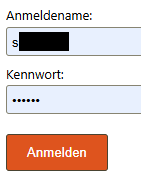
Benutzername & Passwort für Home.InfoPoint
Diese Zugangsdaten sind persönlich – jede Schülerin und jeder Schüler bekommt eigene. Du erhältst sie von deiner Klassenlehrkraft.

Moodle
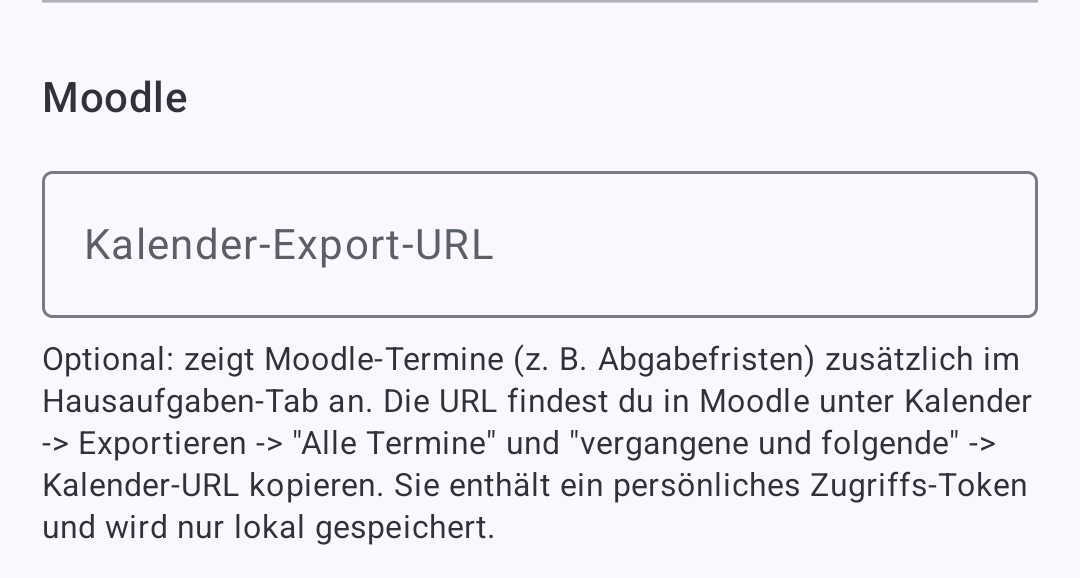
Kalender-Export-URL – optional, zeigt Moodle-Termine zusätzlich im Hausaufgaben-Tab
Dein eigener Moodle-Login genügt – die URL holst du dir in fünf kurzen Schritten:

1
Profil-Menü → „Kalender“
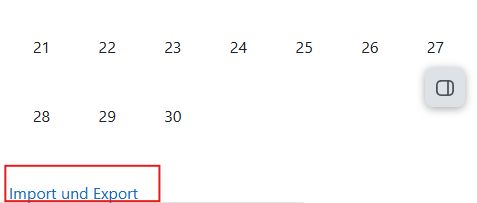
2
Seitenende: „Import und Export“

3
„Kalender exportieren“ öffnen

4
„Alle Termine“ + „Vergangene und nachfolgende 60 Tage“ → „Kalender-URL abfragen“

5
„URL kopieren“ antippen
Die URL liegt jetzt in der Zwischenablage und kann direkt eingefügt werden.
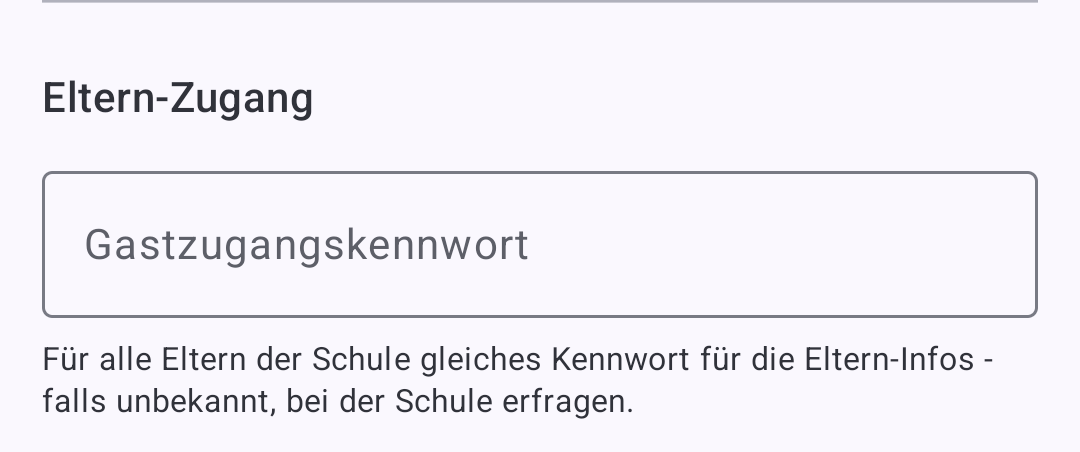
Eltern-Zugang
Gastzugangskennwort für die Eltern-Infos
Ein gemeinsames Kennwort für alle Eltern der Schule.
Kein Screenshot nötig
Wurde beim Elternabend mitgeteilt. Falls unbekannt, bitte direkt bei der Schule erfragen.